 TikQo
TikQo


Dans un jeu de live interactif, tu n'es pas le seul aux commandes : les cadeaux, j'aime, abonnements et commentaires de tes spectateurs changent instantanément quelque chose dans le jeu. Dans ce guide, on t'explique de A à Z, étape par étape, comment ajouter un tel jeu à ton live TikTok.
Qu'est-ce qu'un jeu de live interactif ?
Dans un live gaming classique, c'est toi qui joues et le spectateur regarde. Dans un jeu interactif, le spectateur fait lui aussi partie du jeu. Quand un spectateur envoie un cadeau, un nouveau personnage peut apparaître sur scène ; quand les j'aime atteignent un certain nombre, un tour bonus peut commencer ; le nom d'un nouvel abonné peut être salué à l'écran.
Le spectateur voit ainsi immédiatement à l'écran le résultat de son action. Et un spectateur qui voit ce résultat reste plus longtemps dans le live, participe aux commentaires et interagit à nouveau. Nous expliquons aussi pourquoi l'interaction est si importante dans notre guide pour augmenter l'interaction avec les spectateurs.
De quoi as-tu besoin avant de commencer ?
Les jeux TikQo tournent sur un ordinateur Windows. Tu peux lancer ton live depuis ton téléphone ou ton ordinateur, mais le jeu lui-même doit tourner sur l'ordinateur. En bref, voici ce qu'il te faut :
- Un ordinateur sous Windows 10 ou 11 (64 bits). Mac et téléphones ne sont pas pris en charge pour le moment.
- Un compte TikTok qui peut lancer des lives. Les conditions pour lancer un live sur TikTok (âge, statut du compte, etc.) sont fixées par TikTok et peuvent changer de temps en temps.
- Une connexion internet stable. Internet est nécessaire tant que le jeu est ouvert, pour la vérification de licence et les événements du live.
- Un code de licence ou un compte TikQo. Les jeux s'achètent via WhatsApp ; le produit est ajouté à ton compte ou ton code de licence t'est envoyé.
- Un logiciel de streaming pour diffuser l'écran du jeu. On utilise généralement TikTok LIVE Studio ou OBS.
Pour plus de détails sur la configuration de l'ordinateur et le choix du logiciel de streaming, consulte le guide ordinateur et logiciel pour les lives TikTok.
| Composant | Exigence |
|---|---|
| Système d'exploitation | Windows 10 / 11 (64 bits) |
| Processeur | 4 cœurs, 2,5 GHz ou plus |
| Mémoire | 8 Go de RAM (16 Go recommandés) |
| Carte graphique | Compatible DirectX 11 |
| Disque | 1 à 3 Go par jeu |
| Internet | Connexion stable |
Installation étape par étape
Aucune connaissance technique n'est nécessaire. En suivant les étapes ci-dessous dans l'ordre, tu seras prêt pour ton premier live en quelques minutes.
1. Choisis ton jeu et achète-le
Parcours la liste des jeux et choisis celui qui correspond à ton style de live. La page de chaque jeu indique ce que fait chaque cadeau ou interaction dans le jeu. Tu hésites ? Écris-nous simplement sur WhatsApp ; on peut déterminer ensemble quel jeu convient à ton live.
L'achat se fait via WhatsApp : tu nous écris, on te transmet les informations de paiement, et après le paiement le produit est ajouté à ton compte ou ton code de licence t'est envoyé sur WhatsApp. Les jeux sont proposés à l'unité ou en packs à durée limitée. Les prix actuels et les moyens de paiement sont communiqués sur WhatsApp.
2. Télécharge et installe TikQo Launcher
Télécharge le fichier d'installation depuis la page de téléchargement et lance-le. L'installation prend moins d'une minute et le launcher se met à jour automatiquement.
Pour les programmes récemment publiés, ton navigateur ou Windows peut afficher un avertissement ; cela ne signifie pas que le fichier pose problème :
- Si Chrome affiche « Téléchargement suspect bloqué », clique sur le fichier dans la liste des téléchargements (Ctrl+J) et choisis Télécharger le fichier suspect.
- Si Windows affiche « Windows a protégé votre ordinateur », clique sur Informations complémentaires → Exécuter quand même.
3. Connecte-toi avec ton compte ou saisis ton code de licence
Tu peux te connecter au launcher de deux façons :
- Avec un compte : si tu as créé un compte sur le site, tu te connectes au launcher avec la même adresse e-mail et le même mot de passe. Les produits que tu as achetés se trouvent dans la rubrique « Mes produits » de ton compte et apparaissent automatiquement dans le launcher.
- Avec un code de licence : saisis le code de 16 caractères au format
XXXX-XXXX-XXXX-XXXXqui t'a été envoyé. Tu peux aussi ajouter ce code à ton compte.
Il y a deux points importants à connaître : le code est lié à l'ordinateur sur lequel il a été saisi pour la première fois, et pour les packs à durée limitée, la durée démarre au moment où tu saisis le code pour la première fois. Tu n'es donc pas obligé de l'utiliser dès que tu le reçois. Si tu changes d'ordinateur, le transfert se fait via le support WhatsApp.
4. Télécharge le jeu
Dans la Bibliothèque du launcher, clique sur ton jeu puis sur le bouton Installer. Une fois la barre de progression terminée, le bouton Jouer devient actif. Si tu as acheté un pack, tous les jeux du pack apparaissent dans ta bibliothèque. Quand une nouvelle version sort, le launcher affiche le bouton Mettre à jour.
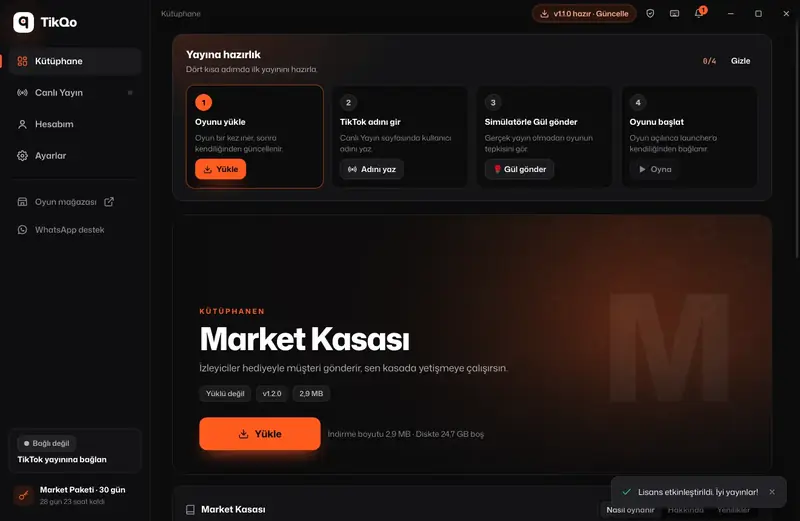
5. Connecte-toi à ton live TikTok
Lance d'abord ton live sur TikTok ; tu peux le faire depuis ton téléphone ou depuis TikTok LIVE Studio. Ensuite, passe à l'onglet Live du launcher, saisis ton nom d'utilisateur (par exemple @kullaniciadin) et clique sur Se connecter.
Pas besoin d'installer un programme de connexion séparé : la connexion au live est intégrée au launcher. Si ton live n'est pas encore lancé, le launcher attend et se connecte automatiquement dès qu'il démarre. Tu peux voir les cadeaux, j'aime, abonnements et commentaires reçus dans le flux en direct.
6. Teste avant de passer en live
Avec le simulateur de test de l'onglet Live, tu peux envoyer des cadeaux, des j'aime et des abonnements et voir comment le jeu réagit, sans lancer de vrai live. Fais absolument quelques essais avant ton premier live : savoir à l'avance ce que fait chaque interaction te permet aussi de l'expliquer plus facilement à tes spectateurs.
7. Lance le jeu et diffuse l'écran dans ton live
Lance le jeu depuis le launcher avec Jouer. Ajoute la fenêtre du jeu dans TikTok LIVE Studio ou OBS comme source Capture de jeu ou Capture de fenêtre.
Si tu fais tes lives depuis un téléphone
Dans tous les cas, le jeu tourne sur un ordinateur Windows. Même si tu lances ton live depuis ton téléphone, le launcher se connecte à ton live via ton nom d'utilisateur et transmet les interactions des spectateurs au jeu. Mais pour que tes spectateurs voient l'écran du jeu, cette image doit être diffusée dans le live ; pour cela, on utilise généralement TikTok LIVE Studio ou OBS sur ordinateur. Nous avons comparé les configurations possibles dans le guide ordinateur et logiciel.
Problèmes fréquents
- « Ce code est utilisé sur un autre ordinateur » : le code a déjà été associé à un autre ordinateur. Écris-nous sur WhatsApp pour qu'on effectue le transfert.
- « Expiré » : la durée de ton pack est terminée. Tu peux nous écrire sur WhatsApp pour le renouveler.
- « Le créateur n'est pas en live » : lance d'abord ton live sur TikTok ; le launcher se connecte automatiquement dès que le live démarre.
- Le téléchargement s'est arrêté en cours : vérifie ta connexion internet et clique à nouveau sur Installer ; le téléchargement est vérifié et reprend là où il s'était arrêté.
- Le jeu ne se lance pas : utilise l'option ⋯ → Vérifier les fichiers sur la page du jeu.
Pour plus de questions et réponses, consulte la page FAQ.
Quelques conseils pour ton premier live
- Explique les règles au début du live. Dire brièvement « tel cadeau fait ceci » facilite la participation des spectateurs. On explique comment les cadeaux fonctionnent dans les jeux dans le guide des jeux à cadeaux.
- Mets aussi en avant les interactions gratuites. Les j'aime, abonnements et commentaires ont aussi un effet dans le jeu ; personne n'est obligé d'envoyer des cadeaux.
- Réagis aux interactions à voix haute. Citer le spectateur par son nom quand il apparaît à l'écran rend le live plus personnel.
- Prépare une check-list avant le live : internet, connexion du launcher, fenêtre du jeu, niveau sonore.
Commence maintenant
Tu es prêt pour ton premier live interactif. Choisis le jeu adapté à ton live dans la liste des jeux, télécharge TikQo Launcher et garde le guide d'installation ouvert pour les détails. Si tu n'as pas encore de compte, tu peux en créer un. Pour acheter ou poser une question, écris-nous sur WhatsApp (0536 049 5274).
TikQo est un service indépendant ; il n'est pas affilié à TikTok ni à ByteDance.