 TikQo
TikQo


Em um jogo interativo para live, o controle não fica só com você: os presentes, curtidas, seguidores e comentários que seus espectadores mandam mudam algo no jogo na hora. Neste guia, explicamos passo a passo, do começo ao fim, como adicionar um jogo assim à sua live do TikTok.
O que é um jogo interativo para live?
Na live de jogo clássica, você joga e o espectador assiste. Já no jogo interativo, o espectador também faz parte do jogo. Quando um espectador manda um presente, um novo personagem pode aparecer no palco; quando as curtidas chegam a um certo número, pode começar uma rodada bônus; o nome de um novo seguidor pode ser saudado na tela.
Assim, o espectador vê na hora, na tela, o resultado do que fez. E quem vê esse resultado fica mais tempo na live, comenta e interage de novo. Falamos sobre por que a interação é tão importante no nosso guia para aumentar a interação dos espectadores.
Do que você precisa antes de começar?
Os jogos do TikQo rodam em computador Windows. Você pode abrir a live pelo celular ou pelo computador, mas o jogo em si precisa rodar no computador. Resumindo, você precisa de:
- Um computador com Windows 10 ou 11 (64 bits). Mac e celulares não são suportados no momento.
- Uma conta do TikTok que possa fazer live. Os requisitos para fazer live (como idade e situação da conta) são definidos pelo TikTok e podem mudar de tempos em tempos.
- Uma conexão de internet estável. Com o jogo aberto, é preciso internet para a verificação da licença e os eventos da live.
- Um código de licença ou uma conta TikQo. Os jogos são comprados pelo WhatsApp; o produto é adicionado à sua conta ou seu código de licença é enviado.
- Um software de transmissão para levar a tela do jogo para a live. Normalmente se usa o TikTok LIVE Studio ou o OBS.
Para mais detalhes sobre configurações do computador e escolha do software de transmissão, confira o guia de computador e software para live no TikTok.
| Componente | Requisito |
|---|---|
| Sistema operacional | Windows 10 / 11 (64 bits) |
| Processador | 4 núcleos, 2,5 GHz ou mais |
| Memória | 8 GB de RAM (16 GB recomendados) |
| Placa de vídeo | Compatível com DirectX 11 |
| Disco | 1–3 GB por jogo |
| Internet | Conexão estável |
Instalação passo a passo
Não precisa de conhecimento técnico. Seguindo os passos abaixo na ordem, você fica pronto para a sua primeira live em poucos minutos.
1. Escolha e compre seu jogo
Dê uma olhada na lista de jogos e escolha o que combina com o seu estilo de live. Na página de cada jogo está listado o que cada presente ou interação faz no jogo. Se estiver em dúvida, é só mandar mensagem no WhatsApp; podemos definir juntos qual jogo combina com a sua live.
A compra é feita pelo WhatsApp: você manda mensagem, recebe os dados de pagamento e, depois do pagamento, o produto é adicionado à sua conta ou seu código de licença chega pelo WhatsApp. Os jogos são oferecidos individualmente ou em pacotes por tempo. Os preços atuais e as formas de pagamento são informados no WhatsApp.
2. Baixe e instale o TikQo Launcher
Baixe o instalador na página de download e execute. A instalação leva menos de um minuto, e o launcher se atualiza sozinho.
Em programas lançados recentemente, o navegador ou o Windows podem mostrar um aviso; isso não significa que haja algum problema com o arquivo:
- Se o Chrome disser "Download suspeito bloqueado", clique no arquivo na lista de downloads (Ctrl+J) e escolha Baixar arquivo suspeito.
- Se o Windows disser "O Windows protegeu o computador", escolha Mais informações → Executar assim mesmo.
3. Entre com sua conta ou digite seu código de licença
Você pode entrar no launcher de duas formas:
- Com a conta: Se você criou uma conta no site, entra no launcher com o mesmo e-mail e senha. Os produtos que você compra ficam na seção "Meus produtos" da sua conta e aparecem sozinhos no launcher.
- Com código de licença: Digite o código de 16 caracteres no formato
XXXX-XXXX-XXXX-XXXXque você recebeu. Você também pode adicionar esse código à sua conta.
Há dois pontos importantes que você precisa saber: o código fica vinculado ao computador em que é digitado pela primeira vez e, nos pacotes por tempo, o prazo começa a contar no momento em que você digita o código pela primeira vez. Ou seja, você não precisa usar o código logo depois de receber. Se trocar de computador, a transferência é feita pelo suporte no WhatsApp.
4. Baixe o jogo
Na Biblioteca do launcher, clique no seu jogo e aperte o botão Instalar. Quando a barra de progresso terminar, o botão Jogar fica ativo. Se você comprou um pacote, todos os jogos do pacote aparecem na sua biblioteca. Quando sai uma nova versão, o launcher mostra o botão Atualizar.
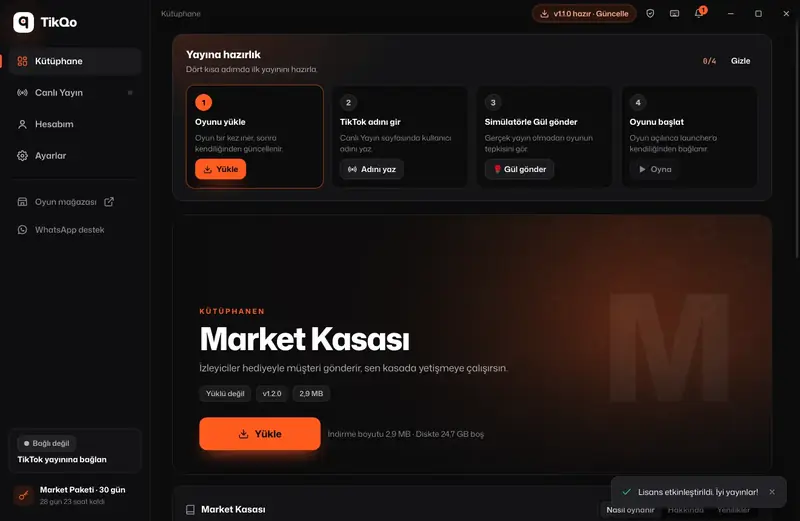
5. Conecte-se à sua live do TikTok
Primeiro, inicie a live no TikTok; você pode abrir pelo celular ou pelo TikTok LIVE Studio. Depois, vá para a aba Live no launcher, digite seu nome de usuário (por exemplo, @kullaniciadin) e clique em Conectar.
Você não precisa instalar um programa de conexão separado; a conexão com a live fica dentro do launcher. Se a sua live ainda não estiver no ar, o launcher espera e se conecta automaticamente quando ela começar. Você pode acompanhar no feed ao vivo os presentes, curtidas, seguidores e comentários que chegam.
6. Teste antes de entrar ao vivo
Com o Simulador de teste da aba Live, você pode enviar presentes, curtidas e seguidores e ver como o jogo reage, sem entrar ao vivo de verdade. Antes da primeira live, faça sem falta alguns testes: saber antes o que cada interação faz também facilita explicar isso aos seus espectadores na live.
7. Inicie o jogo e leve a tela para a live
Inicie o jogo pelo launcher com Jogar. No TikTok LIVE Studio ou no OBS, adicione a janela do jogo como fonte de Captura de jogo ou Captura de janela.
Se você faz live pelo celular
O jogo sempre roda em um computador Windows. Mesmo que você abra a live pelo celular, o launcher se conecta à sua live pelo seu nome de usuário e repassa as interações dos espectadores para o jogo. Mas, para que seus espectadores vejam a tela do jogo, essa imagem precisa ser enviada para a live; para isso, normalmente se usa o TikTok LIVE Studio ou o OBS no computador. Comparamos qual configuração combina com você no guia de computador e software.
Problemas comuns
- "Este código está sendo usado em outro computador": O código já foi vinculado a outro computador. Mande mensagem no WhatsApp para fazer a transferência.
- "Expirado": Seu pacote venceu. Para renovar, é só mandar mensagem no WhatsApp.
- "O criador não está ao vivo": Primeiro inicie a live no TikTok; o launcher se conecta automaticamente quando a live começa.
- O download parou no meio: Verifique sua conexão com a internet e aperte Instalar de novo; o download é verificado e continua de onde parou.
- O jogo não abre: Use a opção ⋯ → Verificar arquivos na página do jogo.
Para mais perguntas e respostas, veja a página de perguntas frequentes.
Algumas dicas para a primeira live
- Explique as regras no começo da live. Explicar rapidinho "este presente faz isso" facilita a participação do espectador. Explicamos como os presentes funcionam nos jogos no nosso guia de jogos com presentes.
- Destaque também as interações gratuitas. Curtidas, seguidores e comentários também fazem coisas acontecerem no jogo; ninguém é obrigado a mandar presentes.
- Reaja em voz alta às interações. Chamar o espectador pelo nome quando ele aparece na tela deixa a live mais pessoal.
- Faça um checklist antes da live: internet, conexão do launcher, janela do jogo, volume do áudio.
Comece agora
Você está pronto para a sua primeira live interativa. Escolha o jogo para a sua live na lista de jogos, baixe o TikQo Launcher e deixe o guia de instalação aberto para os detalhes. Se ainda não tem conta, você pode criar uma. Para comprar ou tirar dúvidas, mande mensagem no WhatsApp (0536 049 5274).
O TikQo é um serviço independente e não tem vínculo com o TikTok nem com a ByteDance.