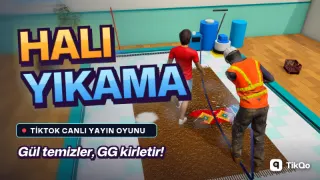
TikQo


Bei einem interaktiven Livestream-Spiel hast nicht nur du die Kontrolle: Die Geschenke, Likes, Follows und Kommentare deiner Zuschauer verändern sofort etwas im Spiel. In diesem Ratgeber zeigen wir dir Schritt für Schritt, wie du so ein Spiel von Anfang bis Ende in deinen TikTok LIVE einbaust.
Was ist ein interaktives Livestream-Spiel?
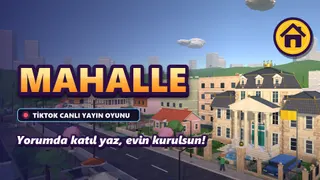
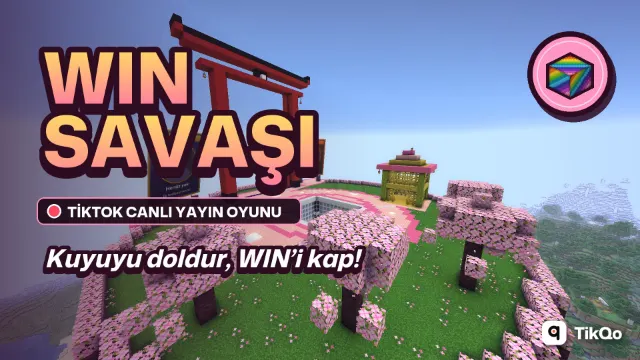
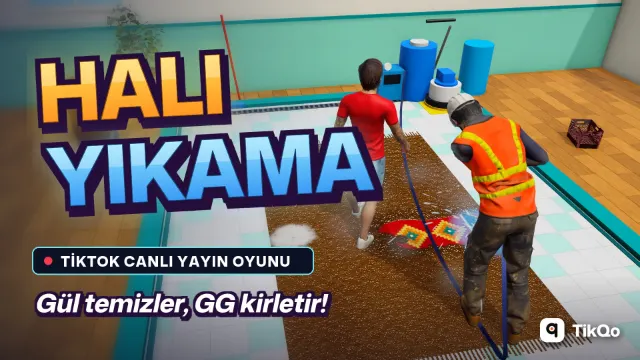
In einem klassischen Gaming-Stream spielst du, und die Zuschauer schauen zu. In einem interaktiven Spiel sind die Zuschauer Teil des Spiels. Sendet ein Zuschauer ein Geschenk, kann eine neue Figur auf der Bühne erscheinen; erreichen die Likes eine bestimmte Zahl, kann eine Bonusrunde starten; der Name eines neuen Followers kann auf dem Bildschirm begrüßt werden.
So sehen Zuschauer das Ergebnis ihrer Aktion sofort auf dem Bildschirm. Und wer das Ergebnis sieht, bleibt länger im Stream, kommentiert mit und interagiert erneut. Warum Interaktion so wichtig ist, erklären wir in unserem Ratgeber für mehr Zuschauer-Interaktion.
Was brauchst du, bevor du loslegst?
TikQo-Spiele laufen auf einem Windows-Computer. Live gehen kannst du vom Handy oder vom Computer, aber das Spiel selbst muss auf einem Computer laufen. Kurz gesagt brauchst du:
- Ein Computer mit Windows 10 oder 11 (64-Bit). Macs und Handys werden derzeit nicht unterstützt.
- Ein TikTok-Konto, mit dem du live gehen kannst. Die Voraussetzungen für LIVE (z. B. Alter, Kontostatus) legt TikTok fest, und sie können sich von Zeit zu Zeit ändern.
- Eine stabile Internetverbindung. Solange das Spiel läuft, brauchst du Internet für die Lizenzprüfung und die LIVE-Ereignisse.
- Ein TikQo-Konto. Spiele kaufst du auf der Website, während du mit deinem Konto angemeldet bist. Nach der Zahlung wird das Produkt automatisch deinem Konto hinzugefügt.
- Eine Streaming-Software, um den Spielbildschirm in den Stream zu holen. Meist wird TikTok LIVE Studio oder OBS verwendet.
Mehr zu Computer-Specs und zur Wahl der Streaming-Software findest du im Ratgeber zu Computer und Software für TikTok LIVE.
| Komponente | Anforderung |
|---|---|
| Betriebssystem | Windows 10 / 11 (64-Bit) |
| Prozessor | 4 Kerne, ab 2,5 GHz |
| Arbeitsspeicher | 8 GB RAM (16 GB empfohlen) |
| Grafikkarte | DirectX 11 kompatibel |
| Speicher | 1–3 GB pro Spiel |
| Internet | Stabile Verbindung |
Installation Schritt für Schritt
Kein technisches Wissen nötig. Folge den Schritten unten der Reihe nach, und du bist in wenigen Minuten bereit für deinen ersten Stream.
1. Spiel wählen und kaufen
Stöber durch die Spieleliste und wähle ein Spiel, das zu deinem Streaming-Stil passt. Auf der Seite jedes Spiels steht, was welches Geschenk oder welche Interaktion im Spiel bewirkt. Du kannst dich nicht entscheiden? Schreib uns einfach per WhatsApp, dann finden wir gemeinsam heraus, welches Spiel zu deinem Stream passt.
Gekauft wird auf der Website: Klick auf einer Spielseite oder auf der Seite Kaufen auf Kaufen, melde dich mit deinem TikQo-Konto an und zahl per Karte auf der sicheren Creem-Zahlungsseite. Nach der Zahlung wird das Produkt automatisch deinem Konto hinzugefügt. Spiele gibt es einzeln oder als zeitlich begrenzte Pakete; aktuelle Preise stehen auf der Kaufen-Seite.
2. TikQo Launcher herunterladen und installieren
Lade die Installationsdatei von der Download-Seite herunter und führe sie aus. Die Installation dauert weniger als eine Minute, und der Launcher aktualisiert sich automatisch.
Bei neu veröffentlichten Programmen können Browser oder Windows eine Warnung zeigen; das heißt nicht, dass mit der Datei etwas nicht stimmt:
- Wenn Chrome „Verdächtiger Download blockiert“ meldet, klick in der Download-Liste (Strg+J) auf die Datei und wähle Verdächtige Datei herunterladen.
- Wenn Windows „Der Computer wurde durch Windows geschützt“ meldet, wähle Weitere Informationen → Trotzdem ausführen.
3. Mit deinem Konto im Launcher anmelden
Wenn der Launcher geöffnet ist, melde dich mit der E-Mail und dem Passwort des Kontos an, das du auf der Website erstellt hast. Du brauchst keinen Lizenzcode: Deine Käufe liegen im Bereich „Meine Produkte“ deines Kontos und erscheinen automatisch im Launcher.
Zwei wichtige Punkte: Dein Konto ist immer nur auf einem Computer gleichzeitig angemeldet – meldest du dich auf einem anderen an, wird die vorherige Sitzung beendet. Die 24 Stunden des Tagestickets beginnen, wenn du das Produkt zum ersten Mal im Launcher öffnest; du musst es also nicht direkt nach dem Kauf nutzen.
4. Spiel herunterladen
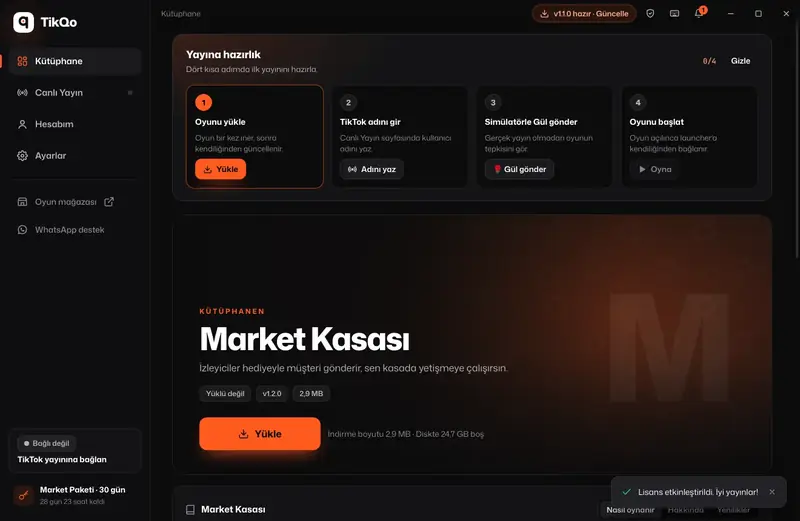
Klick in der Bibliothek des Launchers auf dein Spiel und dann auf Installieren. Wenn der Fortschrittsbalken voll ist, wird der Button Spielen aktiv. Hast du ein Paket gekauft, erscheinen alle Spiele daraus in deiner Bibliothek. Kommt eine neue Version, zeigt der Launcher den Button Aktualisieren.
5. Mit deinem TikTok LIVE verbinden
Starte zuerst deinen TikTok LIVE; du kannst vom Handy oder aus TikTok LIVE Studio live gehen. Wechsle dann im Launcher zum Tab Livestream, gib deinen Benutzernamen ein (zum Beispiel @deinbenutzername) und klick auf Verbinden.
Du musst kein separates Verbindungsprogramm installieren; die LIVE-Verbindung ist im Launcher eingebaut. Ist dein Stream noch nicht live, wartet der Launcher und verbindet sich automatisch, sobald er startet. Eingehende Geschenke, Likes, Follows und Kommentare siehst du im Live-Feed.
6. Vor dem Livegang testen
Mit dem Testsimulator im Tab „Livestream“ kannst du Geschenke, Likes und Follows senden und sehen, wie das Spiel reagiert – ohne wirklich live zu gehen. Mach vor deinem ersten Stream unbedingt ein paar Testläufe: Wenn du vorher weißt, was welche Interaktion bewirkt, kannst du es deinen Zuschauern im Stream auch leichter erklären.
7. Spiel starten und Bildschirm in den Stream holen
Starte das Spiel im Launcher mit Spielen. Füge das Spielfenster in TikTok LIVE Studio oder OBS als Quelle Spielaufnahme oder Fensteraufnahme hinzu.
Wenn du vom Handy streamst
Das Spiel läuft in jedem Fall auf einem Windows-Computer. Selbst wenn du vom Handy aus live gehst, verbindet sich der Launcher über deinen Benutzernamen mit deinem Stream und leitet die Zuschauer-Interaktionen ans Spiel weiter. Damit deine Zuschauer den Spielbildschirm sehen, muss dieses Bild aber in den Stream übertragen werden; meist nutzt man dafür am Computer TikTok LIVE Studio oder OBS. Welches Setup zu dir passt, vergleichen wir im Ratgeber zu Computer und Software.
Häufige Probleme
- „Dein Konto wurde auf einem anderen Computer angemeldet“: Weil sich jemand mit deinem Konto auf einem anderen Computer angemeldet hat, wurde die Sitzung auf diesem Computer beendet. Wenn du dich erneut anmeldest, wird die andere Sitzung beendet. Warst du das nicht, ändere dein Passwort.
- „Abgelaufen“: Die Laufzeit deines Pakets ist vorbei. Zum Verlängern kannst du uns per WhatsApp schreiben.
- „Streamer ist nicht live“: Starte zuerst deinen LIVE auf TikTok; der Launcher verbindet sich automatisch, sobald der Stream läuft.
- Download abgebrochen: Prüfe deine Internetverbindung und klick erneut auf Installieren; der Download wird geprüft und dort fortgesetzt, wo er aufgehört hat.
- Spiel startet nicht: Nutze auf der Spielseite die Option ⋯ → Dateien prüfen.
Weitere Fragen und Antworten findest du auf der FAQ-Seite.
Ein paar Tipps für deinen ersten Stream
- Erklär die Regeln zu Beginn des Streams. Ein kurzes „Dieses Geschenk macht das“ macht es Zuschauern leichter mitzumachen. Wie Geschenke in Spielen funktionieren, erklären wir im Ratgeber zu Spielen mit Geschenken.
- Stell auch kostenlose Interaktionen heraus. Likes, Follows und Kommentare bewirken ebenfalls etwas im Spiel; niemand muss Geschenke senden.
- Reagier laut auf Interaktionen. Wenn du Zuschauer mit Namen ansprichst, sobald ihr Name auf dem Bildschirm erscheint, wird der Stream persönlich.
- Mach eine Checkliste vor dem Stream: Internet, Launcher-Verbindung, Spielfenster, Lautstärke.
Jetzt loslegen
Du bist bereit für deinen ersten interaktiven Stream. Wähle ein passendes Spiel aus der Spieleliste, lade TikQo Launcher herunter und halte für Details die Installationsanleitung offen. Hast du noch kein Konto, kannst du eins erstellen. Zum Kaufen oder für Fragen schreib uns per WhatsApp (0536 049 5274).
TikQo ist ein unabhängiger Dienst und steht in keiner Verbindung zu TikTok oder ByteDance.