TikQo


W interaktywnej grze na transmisję nie tylko Ty masz kontrolę: prezenty, polubienia, obserwacje i komentarze widzów od razu coś w grze zmieniają. W tym poradniku krok po kroku, od początku do końca, pokazujemy, jak dodać taką grę do transmisji na TikToku.
Czym jest interaktywna gra na transmisję na żywo?
W klasycznej transmisji z gry to Ty grasz, a widz ogląda. W grze interaktywnej widz też jest częścią gry. Gdy wyśle prezent, na scenę może wejść nowa postać; gdy polubienia dojdą do określonej liczby, może ruszyć runda bonusowa, a nick nowego obserwującego może zostać powitany na ekranie.
Dzięki temu widz od razu widzi na ekranie efekt swojej akcji. A widz, który widzi efekt, zostaje dłużej, włącza się do komentarzy i znów wchodzi w interakcję. Dlaczego interakcja jest tak ważna, opisaliśmy osobno w poradniku o zwiększaniu interakcji z widzami.
Czego potrzebujesz na start?
Gry TikQo działają na komputerze z Windows. Transmisję możesz uruchomić z telefonu lub z komputera, ale sama gra musi działać na komputerze. W skrócie potrzebujesz:
- Komputer z Windows 10 lub 11 (64-bit). Mac i telefony nie są obecnie obsługiwane.
- Konto TikTok, z którego możesz nadawać na żywo. Warunki uruchamiania transmisji (np. wiek, stan konta) ustala TikTok i mogą się one od czasu do czasu zmieniać.
- Stabilne połączenie z internetem. Gdy gra jest włączona, internet jest potrzebny do weryfikacji licencji i zdarzeń z transmisji.
- Konto TikQo. Gry kupujesz na stronie po zalogowaniu się na konto. Po płatności produkt automatycznie trafia na Twoje konto.
- Program do streamowania, który pokaże ekran gry na transmisji. Najczęściej używa się TikTok LIVE Studio lub OBS.
Więcej o parametrach komputera i wyborze programu do streamowania znajdziesz w poradniku o komputerze i oprogramowaniu do TikTok LIVE.
| Element | Wymaganie |
|---|---|
| System operacyjny | Windows 10 / 11 (64-bit) |
| Procesor | 4 rdzenie, 2,5 GHz lub więcej |
| Pamięć | 8 GB RAM (zalecane 16 GB) |
| Karta graficzna | Obsługa DirectX 11 |
| Dysk | 1–3 GB na grę |
| Internet | Stabilne połączenie |
Instalacja krok po kroku
Nie potrzebujesz wiedzy technicznej. Jeśli przejdziesz po kolei przez poniższe kroki, w kilka minut będziesz gotowy/a na pierwszą transmisję.
1. Wybierz i kup grę
Przejrzyj listę gier i wybierz grę pasującą do stylu Twoich transmisji. Na stronie każdej gry znajdziesz listę, co robi dany prezent lub interakcja. Nie możesz się zdecydować? Napisz na WhatsAppie – razem dobierzemy grę do Twojej transmisji.
Zakupu dokonujesz na stronie: na stronie gry albo na stronie Kup klikasz Kup, logujesz się na konto TikQo i płacisz kartą na bezpiecznej stronie płatności Creem. Po płatności produkt automatycznie trafia na Twoje konto. Gry są dostępne pojedynczo albo w pakietach czasowych; aktualne ceny są na stronie Kup.
2. Pobierz i zainstaluj TikQo Launcher
Pobierz instalator ze strony pobierania i uruchom go. Instalacja trwa niecałą minutę, a launcher sam się aktualizuje.
Przy nowo wydanych programach przeglądarka lub Windows mogą wyświetlić ostrzeżenie; nie oznacza to, że z plikiem jest coś nie tak:
- Jeśli Chrome napisze „Zablokowano podejrzane pobieranie”, na liście pobranych (Ctrl+J) kliknij plik i wybierz Pobierz podejrzany plik.
- Jeśli Windows napisze „System Windows ochronił komputer”, wybierz Więcej informacji → Uruchom mimo to.
3. Zaloguj się w launcherze na swoje konto
Po uruchomieniu launchera zaloguj się e-mailem i hasłem konta założonego na stronie. Nie musisz wpisywać kodu licencyjnego: kupione produkty są w sekcji „Moje produkty” na Twoim koncie i same pojawiają się w launcherze.
Musisz wiedzieć dwie ważne rzeczy: konto może być jednocześnie otwarte tylko na jednym komputerze – gdy zalogujesz się na innym, poprzednia sesja się zamknie. A 24 godziny Biletu dziennego zaczynają się, gdy pierwszy raz otworzysz produkt w launcherze, więc nie musisz używać biletu od razu po zakupie.
4. Pobierz grę
W Bibliotece launchera kliknij swoją grę i naciśnij Zainstaluj. Gdy pasek postępu się zapełni, aktywuje się przycisk Graj. Jeśli kupiłeś/aś pakiet, wszystkie gry z pakietu będą w Twojej bibliotece. Gdy wyjdzie nowa wersja, launcher pokaże przycisk Aktualizuj.
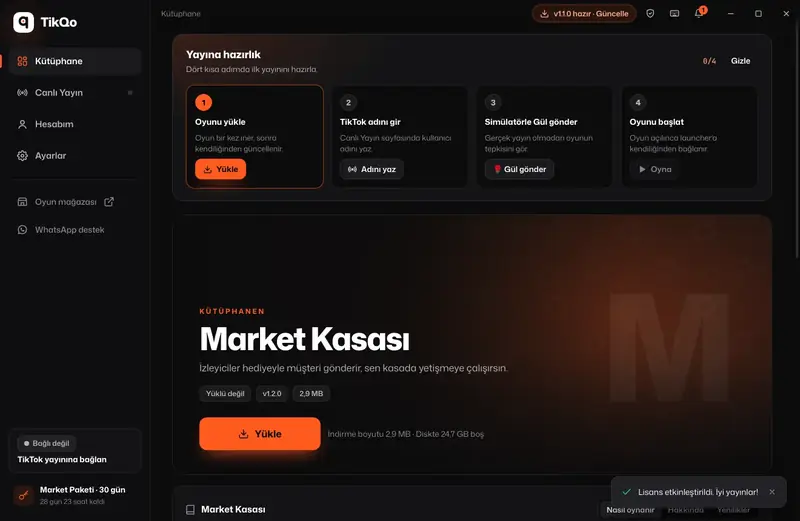
5. Połącz się z transmisją TikTok
Najpierw rozpocznij transmisję na TikToku; możesz to zrobić z telefonu albo z TikTok LIVE Studio. Potem w launcherze przejdź do zakładki Transmisja na żywo, wpisz nazwę użytkownika (np. @twojanazwa) i kliknij Połącz.
Nie musisz instalować osobnego programu do połączenia – połączenie z transmisją jest wbudowane w launcher. Jeśli transmisja jeszcze nie trwa, launcher czeka i łączy się automatycznie, gdy się zacznie. Przychodzące prezenty, polubienia, obserwacje i komentarze widzisz w strumieniu na żywo.
6. Przetestuj przed wejściem na żywo
Symulatorem testowym w zakładce Transmisja na żywo wyślesz prezenty, polubienia i obserwacje bez prawdziwej transmisji i zobaczysz, jak reaguje gra. Przed pierwszą transmisją koniecznie zrób kilka prób: gdy wiesz z góry, co robi każda interakcja, łatwiej wytłumaczysz to widzom.
7. Uruchom grę i dodaj ekran do transmisji
Uruchom grę w launcherze przyciskiem Graj. Dodaj okno gry w TikTok LIVE Studio lub OBS jako źródło Przechwytywanie gry lub Przechwytywanie okna.
Jeśli streamujesz z telefonu
Gra zawsze działa na komputerze z Windows. Nawet jeśli transmisję uruchamiasz z telefonu, launcher łączy się z nią przez Twoją nazwę użytkownika i przekazuje interakcje widzów do gry. Żeby jednak widzowie widzieli ekran gry, obraz trzeba przesłać na transmisję; zwykle służy do tego TikTok LIVE Studio lub OBS na komputerze. Która konfiguracja jest dla Ciebie, porównaliśmy w poradniku o komputerze i oprogramowaniu.
Częste problemy
- „Na Twoje konto zalogowano się z innego komputera”: ktoś zalogował się na Twoje konto na innym komputerze, więc sesja na tym komputerze została zamknięta. Jeśli zalogujesz się ponownie, sesja na tamtym komputerze się zamknie. Jeśli to nie Ty, zmień hasło.
- „Wygasło”: okres Twojego pakietu się skończył. Aby go odnowić, napisz do nas na WhatsAppie.
- „Streamer nie jest na żywo”: najpierw rozpocznij transmisję na TikToku; launcher połączy się automatycznie, gdy transmisja ruszy.
- Pobieranie zostało przerwane: sprawdź połączenie z internetem i kliknij ponownie Zainstaluj; pobieranie zostanie zweryfikowane i dokończone od miejsca przerwania.
- Gra się nie uruchamia: na stronie gry użyj opcji ⋯ → Zweryfikuj pliki.
Więcej pytań i odpowiedzi znajdziesz na stronie FAQ.
Kilka wskazówek na pierwszą transmisję
- Wyjaśnij zasady na początku transmisji. Krótkie „ten prezent robi to” ułatwia widzom dołączenie. Jak działają prezenty w grach, opisaliśmy w poradniku o grach sterowanych prezentami.
- Pokazuj też darmowe interakcje. Polubienia, obserwacje i komentarze też mają efekt w grze; nikt nie musi wysyłać prezentów.
- Reaguj na interakcje na głos. Gdy na ekranie pojawi się nick widza, zwróć się do niego po imieniu – transmisja od razu staje się bardziej osobista.
- Zrób listę kontrolną przed transmisją: internet, połączenie launchera, okno gry, poziom dźwięku.
Zacznij teraz
Jesteś gotowy/a na pierwszą interaktywną transmisję. Wybierz grę z listy gier, pobierz TikQo Launcher i miej pod ręką instrukcję instalacji. Jeśli nie masz jeszcze konta, możesz je założyć. Chcesz kupić albo o coś zapytać? Napisz na WhatsAppie (0536 049 5274).
TikQo to niezależna usługa; nie jest powiązana z TikTok ani ByteDance.