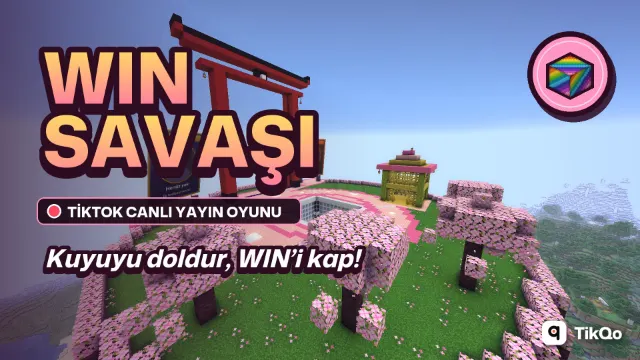
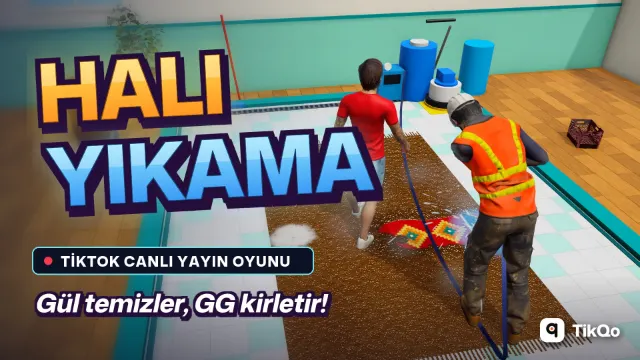
TikQo


В интерактивной игре для эфира управляешь не только ты: подарки, лайки, подписки и комментарии зрителей мгновенно что-то меняют в игре. В этом гайде шаг за шагом рассказываем, как добавить такую игру в свой эфир TikTok.
Что такое интерактивная игра для эфира?
В обычном игровом стриме играешь ты, а зритель смотрит. В интерактивной игре зритель — тоже часть игры. Подарок зрителя может вывести на сцену нового персонажа, при определённом числе лайков начнётся бонусный раунд, а имя нового подписчика появится на экране с приветствием.
Так зритель сразу видит на экране результат своего действия. А тот, кто видит результат, дольше остаётся в эфире, пишет комментарии и снова взаимодействует. Почему вовлечённость так важна, мы отдельно разобрали в гайде по вовлечению зрителей.
Что нужно перед началом?
Игры TikQo работают на компьютере с Windows. Эфир можно вести с телефона или компьютера, но сама игра должна работать на компьютере. Вот что тебе нужно:
- Компьютер с Windows 10 или 11 (64-bit). Mac и телефоны пока не поддерживаются.
- Аккаунт TikTok с доступом к прямым эфирам. Условия для запуска эфира (возраст, статус аккаунта и т. п.) определяет TikTok, и они могут меняться.
- Стабильный интернет. Пока игра открыта, интернет нужен для проверки лицензии и событий эфира.
- Аккаунт TikQo. Игры покупаются на сайте после входа в аккаунт. После оплаты продукт сам добавляется в аккаунт.
- Программа для трансляции, чтобы вывести экран игры в эфир. Обычно это TikTok LIVE Studio или OBS.
Подробнее о характеристиках компьютера и выборе программы для трансляции — в гайде по компьютеру и софту для эфиров TikTok.
| Компонент | Требование |
|---|---|
| Операционная система | Windows 10 / 11 (64-bit) |
| Процессор | 4 ядра, от 2.5 ГГц |
| Память | 8 ГБ ОЗУ (рекомендуется 16 ГБ) |
| Видеокарта | С поддержкой DirectX 11 |
| Диск | 1–3 ГБ на игру |
| Интернет | Стабильное подключение |
Установка шаг за шагом
Технические знания не нужны. Пройди шаги ниже по порядку — и через несколько минут будешь готов к первому эфиру.
1. Выбери и купи игру
Загляни в список игр и выбери ту, что подходит твоему стилю эфира. На странице каждой игры написано, что делает каждый подарок или действие. Сомневаешься — просто напиши в WhatsApp, вместе подберём игру под твой эфир.
Покупка — на сайте: на странице игры или на странице Купить нажми Купить, войди в аккаунт TikQo и оплати картой на защищённой странице Creem. После оплаты продукт автоматически добавится в аккаунт. Игры продаются по одной или пакетами на срок; актуальные цены — на странице покупки.
2. Скачай и установи TikQo Launcher
На странице загрузки скачай установщик и запусти его. Установка занимает меньше минуты, а Launcher обновляется сам.
Для новых программ браузер или Windows могут показать предупреждение; это не значит, что с файлом что-то не так:
- Если Chrome пишет «Подозрительный файл заблокирован», в списке загрузок (Ctrl+J) нажми на файл и выбери Скачать подозрительный файл.
- Если Windows пишет «Windows защитила ваш компьютер», нажми Подробнее → Выполнить в любом случае.
3. Войди в Launcher со своим аккаунтом
Когда Launcher откроется, войди с e-mail и паролем аккаунта, созданного на сайте. Лицензионный код вводить не нужно: купленные продукты лежат в разделе «Мои продукты» и сами появляются в Launcher.
Два важных момента: аккаунт открыт одновременно только на одном компьютере — при входе с другого предыдущий сеанс закрывается. А 24 часа дневного билета начинаются, когда ты впервые открываешь продукт в Launcher, так что использовать билет сразу после покупки не обязательно.
4. Скачай игру
В Библиотеке Launcher нажми на игру и затем на кнопку Установить. Когда полоса загрузки заполнится, станет активна кнопка Играть. Если ты купил пакет, все его игры будут в библиотеке. При выходе новой версии Launcher покажет кнопку Обновить.
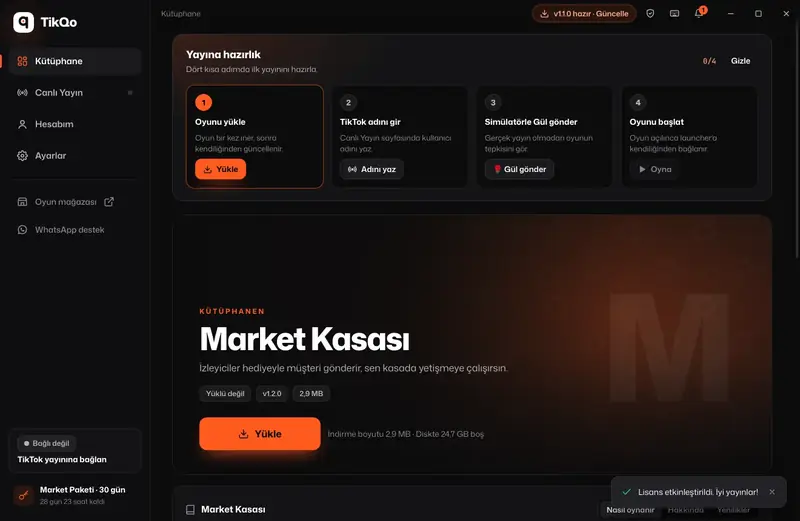
5. Подключись к эфиру TikTok
Сначала начни прямой эфир в TikTok — с телефона или из TikTok LIVE Studio. Затем в Launcher перейди во вкладку Прямой эфир, введи ник (например, @tvoy_nik) и нажми Подключиться.
Не нужно ставить отдельную программу для подключения — подключение к эфиру встроено в Launcher. Если эфир ещё не начался, Launcher подождёт и подключится автоматически. Входящие подарки, лайки, подписки и комментарии видны в живой ленте.
6. Протестируй перед эфиром
С помощью Тестового симулятора во вкладке «Прямой эфир» можно отправить подарки, лайки и подписки без реального эфира и посмотреть, как реагирует игра. Перед первым эфиром обязательно сделай несколько проб: если заранее знаешь, что делает каждое действие, тебе проще объяснить это зрителям.
7. Запусти игру и выведи экран в эфир
Запусти игру в Launcher кнопкой Играть. Добавь окно игры в TikTok LIVE Studio или OBS как источник Захват игры или Захват окна.
Если стримишь с телефона
Игра в любом случае работает на компьютере с Windows. Даже если эфир идёт с телефона, Launcher подключается к нему по твоему нику и передаёт действия зрителей в игру. Но чтобы зрители видели экран игры, картинку нужно вывести в эфир — обычно для этого используют TikTok LIVE Studio или OBS на компьютере. Какой вариант тебе подходит, мы сравнили в гайде по компьютеру и софту.
Частые проблемы
- «В твой аккаунт вошли с другого компьютера»: в аккаунт вошли на другом компьютере, поэтому сеанс на этом закрылся. Если войдёшь снова, закроется сеанс на другом. Если это был не ты — смени пароль.
- «Срок истёк»: срок твоего пакета закончился. Чтобы продлить, напиши нам в WhatsApp.
- «Стример не в эфире»: сначала начни эфир в TikTok — Launcher подключится автоматически, как только эфир стартует.
- Загрузка прервалась: проверь интернет и снова нажми Установить — загрузка продолжится с места остановки с проверкой файлов.
- Игра не запускается: на странице игры выбери ⋯ → Проверить файлы.
Больше вопросов и ответов — на странице FAQ.
Пара советов для первого эфира
- Объясни правила в начале эфира. Короткое «этот подарок делает вот это» помогает зрителям включиться. Как подарки работают в играх, мы рассказали в гайде по играм на подарках.
- Выделяй и бесплатные действия. Лайки, подписки и комментарии тоже влияют на игру — дарить подарки никто не обязан.
- Реагируй на действия вслух. Назвать зрителя по имени, когда оно появилось на экране, — и эфир становится личным.
- Составь чек-лист перед эфиром: интернет, подключение Launcher, окно игры, громкость.
Начать сейчас
Ты готов к первому интерактивному эфиру. Выбери подходящую игру в списке игр, скачай TikQo Launcher и держи под рукой руководство по установке. Если аккаунта ещё нет, создай его. Чтобы купить или задать вопрос, напиши в WhatsApp (0536 049 5274).
TikQo — независимый сервис; он не связан с TikTok или ByteDance.