TikQo


Sa interactive live stream game, hindi lang ikaw ang may kontrol: agad may nababago sa game ang gifts, likes, follows at comments ng viewers mo. Sa guide na ito, step by step naming ipapakita kung paano idagdag ang ganitong game sa TikTok LIVE mo, mula umpisa hanggang dulo.
Ano ang interactive live stream game?
Sa classic na game stream, ikaw ang naglalaro at nanonood lang ang viewers. Sa interactive game, bahagi rin ng game ang viewers. Kapag nag-send ng gift ang isang viewer, puwedeng may bagong character na lumabas sa stage, puwedeng magsimula ang bonus round pag umabot sa isang bilang ang likes, at puwedeng batiin sa screen ang pangalan ng bagong follower.
Sa ganitong paraan, agad nakikita ng viewers sa screen ang resulta ng ginawa nila. At ang viewers na nakakakita ng resulta ay mas matagal nanonood, sumasali sa chat at nag-i-interact ulit. Tinalakay din namin kung bakit napakahalaga ng engagement sa guide sa pagpapataas ng viewer engagement.
Ano ang kailangan mo bago magsimula?
Sa Windows computer tumatakbo ang TikQo games. Puwede mong buksan ang stream sa phone o sa computer, pero sa computer dapat tumatakbo ang game mismo. Ito ang maikling listahan ng kailangan mo:
- Computer na may Windows 10 o 11 (64-bit). Hindi pa sinusuportahan ang Mac at phones sa ngayon.
- TikTok account na puwedeng mag-LIVE. Ang requirements ng TikTok sa pag-LIVE (gaya ng edad at account status) ay TikTok ang nagtatakda at puwedeng magbago paminsan-minsan.
- Stable na internet connection. Kailangan ng internet habang bukas ang game, para sa license verification at LIVE events.
- Isang TikQo account. Binibili ang mga game sa website habang naka-sign in sa account mo. Pagkatapos ng payment, awtomatikong idadagdag ang product sa account mo.
- Streaming software para mailagay ang game screen sa stream mo. Kadalasang gamit ang TikTok LIVE Studio o OBS.
Para sa mas detalyadong info tungkol sa computer specs at pagpili ng streaming software, silipin ang computer at software guide para sa TikTok LIVE.
| Component | Requirement |
|---|---|
| Operating system | Windows 10 / 11 (64-bit) |
| Processor | 4 cores, 2.5 GHz o mas mataas |
| Memory | 8 GB RAM (16 GB ang recommended) |
| Graphics card | DirectX 11 compatible |
| Disk | 1–3 GB kada game |
| Internet | Stable na connection |
Step-by-step na setup
Hindi kailangan ng technical skills. Kapag sinundan mo ang mga step sa ibaba, ready ka na sa una mong stream sa loob ng ilang minuto.
1. Pumili at bilhin ang game mo
Silipin ang listahan ng mga game at piliin ang bagay sa streaming style mo. Sa page ng bawat game, nakalista kung ano ang ginagawa ng bawat gift o interaction. Hindi makapagdesisyon? Mag-message lang sa WhatsApp at sabay nating aalamin kung aling game ang bagay sa stream mo.
Sa site ginagawa ang pagbili: pipindutin mo ang Bilhin sa page ng game o sa Bilhin page, magsa-sign in sa TikQo account mo at magbabayad gamit ang card sa secure na Creem checkout page. Pagkatapos ng payment, awtomatikong idadagdag ang product sa account mo. Available ang mga game nang isa-isa o bilang timed packages; nakasulat sa Bilhin page ang kasalukuyang presyo.
2. I-download at i-install ang TikQo Launcher
I-download ang installer mula sa download page at i-run ito. Wala pang isang minuto ang setup, at kusang nag-a-update ang launcher.
Sa mga bagong labas na program, puwedeng magpakita ng warning ang browser o Windows; hindi ibig sabihing may problema ang file:
- Kung sabi ng Chrome ay "Suspicious download blocked", i-click ang file sa downloads list (Ctrl+J) at piliin ang Download suspicious file.
- Kung sabi ng Windows ay "Windows protected your PC", piliin ang More info → Run anyway.
3. Mag-sign in sa launcher gamit ang account mo
Pagbukas ng launcher, mag-sign in gamit ang email at password ng account na ginawa mo sa site. Hindi mo kailangang maglagay ng license code: nasa "Mga product ko" section ng account mo ang mga binili mo at kusang lalabas sa launcher.
Dalawang bagay na dapat mong malaman: sa isang computer lang naka-sign in ang account mo sa isang pagkakataon, at magsasara ang dating session pag nag-sign in ka sa ibang computer. Ang 24 oras ng Day pass ay nagsisimula sa unang pagbukas mo ng product sa launcher, kaya hindi mo kailangang gamitin agad pagkabili.
4. I-download ang game
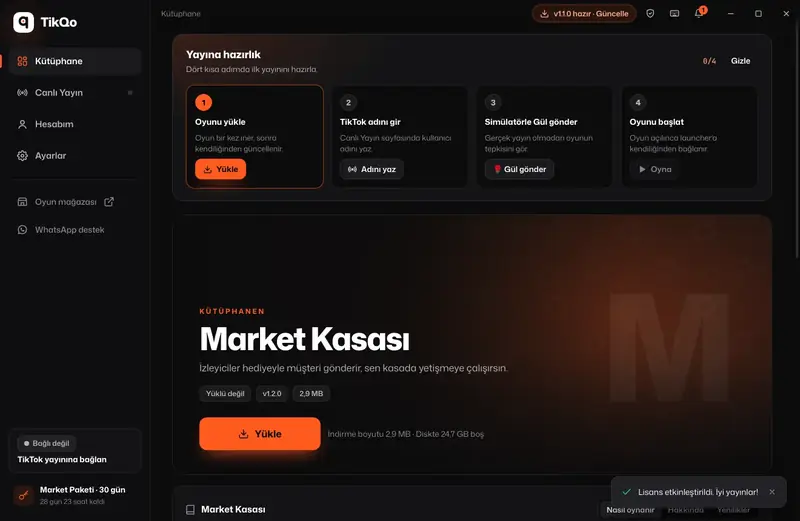
Sa Library ng launcher, i-click ang game mo at pindutin ang I-install button. Kapag natapos ang progress bar, magiging active ang Laruin button. Kung bundle ang binili mo, nakalista sa library mo ang lahat ng game sa bundle. Kapag may bagong version, magpapakita ang launcher ng I-update button.
5. Kumonekta sa TikTok LIVE mo
Una, simulan ang LIVE sa TikTok; puwede mo itong buksan sa phone o sa TikTok LIVE Studio. Tapos pumunta sa Live tab ng launcher, i-type ang username mo (halimbawa @username) at i-click ang Connect.
Hindi mo na kailangang mag-install ng hiwalay na connection program; built-in sa launcher ang LIVE connection. Kung hindi ka pa live, maghihintay ang launcher at kusang kokonekta pag nagsimula ang stream. Makikita mo sa live feed ang mga pumapasok na gifts, likes, follows at comments.
6. I-test bago mag-live
Gamit ang Test simulator sa Live tab, puwede kang mag-send ng gifts, likes at follows at makita kung paano mag-react ang game, nang hindi talaga nagla-live. Siguraduhing mag-test ilang beses bago ang unang stream mo: kapag alam mo na kung ano ang ginagawa ng bawat interaction, mas madali mo itong maipapaliwanag sa viewers mo.
7. I-launch ang game at ilagay ang screen sa stream mo
I-start ang game sa launcher gamit ang Laruin. Idagdag ang game window sa TikTok LIVE Studio o OBS bilang Game Capture o Window Capture source.
Kung sa phone ka nag-i-stream
Sa Windows computer laging tumatakbo ang game. Kahit sa phone mo binuksan ang stream, kokonekta ang launcher sa stream mo gamit ang username mo at ipapasa ang viewer interactions sa game. Pero para makita ng viewers ang game screen, kailangang maipasa ang video na iyon sa stream; kadalasan, TikTok LIVE Studio o OBS sa computer ang gamit dito. Pinaghambing namin kung aling setup ang bagay sa'yo sa computer at software guide.
Mga karaniwang problema
- "May nag-sign in sa account mo mula sa ibang computer": May nag-sign in sa account mo sa ibang computer, kaya isinara ang session dito. Kung mag-sign in ka ulit, magsasara ang session sa kabila. Kung hindi ikaw iyon, palitan ang password mo.
- "Expired": Tapos na ang package mo. Mag-message sa WhatsApp para i-renew ito.
- "Hindi live ang streamer": Simulan muna ang TikTok LIVE mo; kusang kokonekta ang launcher pag naka-on na ang stream.
- Huminto ang download sa kalagitnaan: I-check ang internet connection mo at pindutin ulit ang I-install; ive-verify ang download at itutuloy kung saan ito huminto.
- Ayaw bumukas ng game: Gamitin ang ⋯ → I-verify ang files option sa page ng game.
Para sa iba pang tanong at sagot, tingnan ang FAQ page.
Ilang tips para sa una mong stream
- Ipaliwanag ang rules sa simula ng stream. Ang mabilis na "itong gift, ganito ang ginagawa" ay nagpapadali sa viewers na sumali. Ipinaliwanag namin kung paano gumagana ang gifts sa mga game sa guide sa gift-powered games.
- I-highlight din ang libreng interactions. May epekto rin sa game ang likes, follows at comments; walang obligadong mag-send ng gifts.
- Mag-react nang malakas sa mga interaction. Kapag tinawag mo sa pangalan ang viewer pag lumabas ang pangalan niya sa screen, nagiging personal ang stream.
- Gumawa ng pre-stream checklist: internet, launcher connection, game window, audio levels.
Magsimula na
Ready ka na sa una mong interactive stream. Piliin ang game na bagay sa stream mo sa listahan ng mga game, i-download ang TikQo Launcher at buksan lang ang setup guide para sa details. Kung wala ka pang account, puwede kang gumawa ng account. Para bumili o magtanong, mag-message sa WhatsApp (0536 049 5274).
Ang TikQo ay independent na service at hindi konektado sa TikTok o ByteDance.