TikQo


Bij een interactieve livestreamgame heb jij niet als enige de controle: de cadeaus, likes, follows en reacties van je kijkers veranderen direct iets in de game. In deze gids leggen we stap voor stap uit hoe je zo'n game aan je TikTok LIVE toevoegt, van begin tot eind.
Wat is een interactieve livestreamgame?
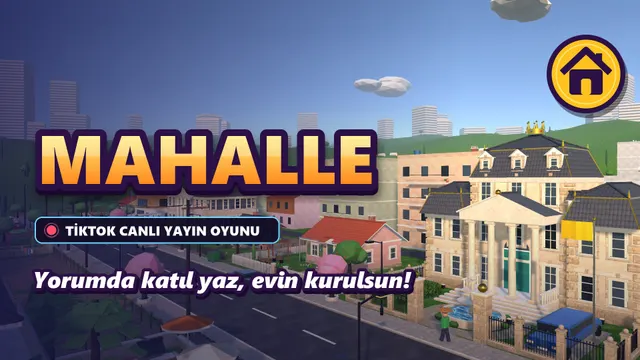
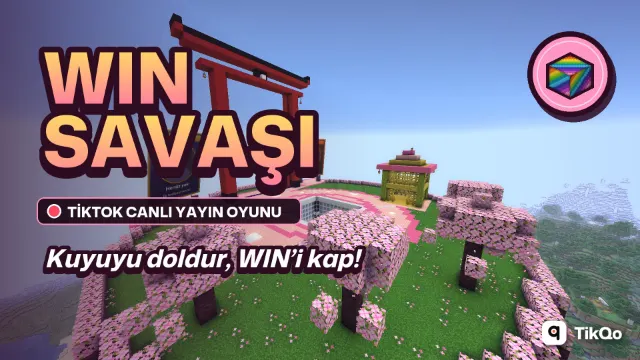
Bij een klassieke gamestream speel jij en kijken de kijkers. Bij een interactieve game horen de kijkers er zelf bij. Stuurt een kijker een cadeau, dan kan er een nieuw personage op het podium verschijnen; halen de likes een bepaald aantal, dan kan er een bonusronde starten; en de naam van een nieuwe volger kan op het scherm worden begroet.
Zo ziet de kijker meteen op het scherm wat zijn actie oplevert. Een kijker die dat ziet, blijft langer in de stream, reageert mee en doet opnieuw mee. Waarom interactie zo belangrijk is, bespreken we ook in onze gids om kijkersinteractie te vergroten.
Wat heb je nodig voordat je begint?
TikQo-games draaien op een Windows-computer. Je kunt vanaf je telefoon of je computer live gaan, maar de game zelf moet op een computer draaien. Kort gezegd heb je dit nodig:
- Een computer met Windows 10 of 11 (64-bit). Macs en telefoons worden op dit moment niet ondersteund.
- Een TikTok-account dat live kan gaan. De voorwaarden om live te gaan (zoals leeftijd en accountstatus) worden door TikTok bepaald en kunnen af en toe veranderen.
- Een stabiele internetverbinding. Terwijl de game open is, heb je internet nodig voor de licentiecontrole en livestream-events.
- Een TikQo-account. Games koop je op de website terwijl je bent ingelogd. Na de betaling wordt het product automatisch aan je account toegevoegd.
- Streamingsoftware om het gamescherm in je stream te zetten. Meestal gebruik je TikTok LIVE Studio of OBS.
Meer over computerspecificaties en het kiezen van streamingsoftware lees je in onze gids over computer en software voor TikTok LIVE.
| Onderdeel | Vereiste |
|---|---|
| Besturingssysteem | Windows 10 / 11 (64-bit) |
| Processor | 4 cores, 2,5 GHz of hoger |
| Geheugen | 8 GB RAM (16 GB aanbevolen) |
| Videokaart | Ondersteunt DirectX 11 |
| Schijf | 1–3 GB per game |
| Internet | Stabiele verbinding |
Stap voor stap installeren
Je hebt geen technische kennis nodig. Volg de stappen hieronder op volgorde en je bent binnen een paar minuten klaar voor je eerste stream.
1. Kies en koop je game
Bekijk de gamelijst en kies een game die bij jouw streamstijl past. Op de pagina van elke game staat wat elk cadeau of elke interactie in de game doet. Twijfel je? Stuur ons gewoon een WhatsApp-bericht, dan zoeken we samen uit welke game bij je stream past.
Je koopt op de website: klik op een gamepagina of op de pagina Kopen op Kopen, log in met je TikQo-account en betaal met je kaart op de beveiligde Creem-betaalpagina. Na de betaling wordt het product automatisch aan je account toegevoegd. Games zijn los te koop of als pakket met een looptijd; de actuele prijzen staan op de pagina Kopen.
2. Download en installeer TikQo Launcher
Download het installatiebestand via de downloadpagina en voer het uit. De installatie duurt nog geen minuut en de launcher werkt zichzelf automatisch bij.
Bij nieuw uitgebrachte programma's kan je browser of Windows een waarschuwing tonen; dat betekent niet dat er iets mis is met het bestand:
- Zegt Chrome "Verdachte download geblokkeerd"? Klik in de downloadlijst (Ctrl+J) op het bestand en kies Verdacht bestand downloaden.
- Zegt Windows "Uw pc is beschermd door Windows", kies dan Meer informatie → Toch uitvoeren.
3. Log in op de launcher met je account
Als de launcher opent, log je in met het e-mailadres en wachtwoord van het account dat je op de website hebt aangemaakt. Je hebt geen licentiecode nodig: wat je koopt, staat in het onderdeel "Mijn producten" van je account en verschijnt vanzelf in de launcher.
Twee dingen om te weten: je account blijft op maar één computer tegelijk ingelogd, en als je op een andere computer inlogt, sluit de vorige sessie. De 24 uur van de Dagpas beginnen pas zodra je het product voor het eerst opent in de launcher; je hoeft hem dus niet meteen na aankoop te gebruiken.
4. Download de game
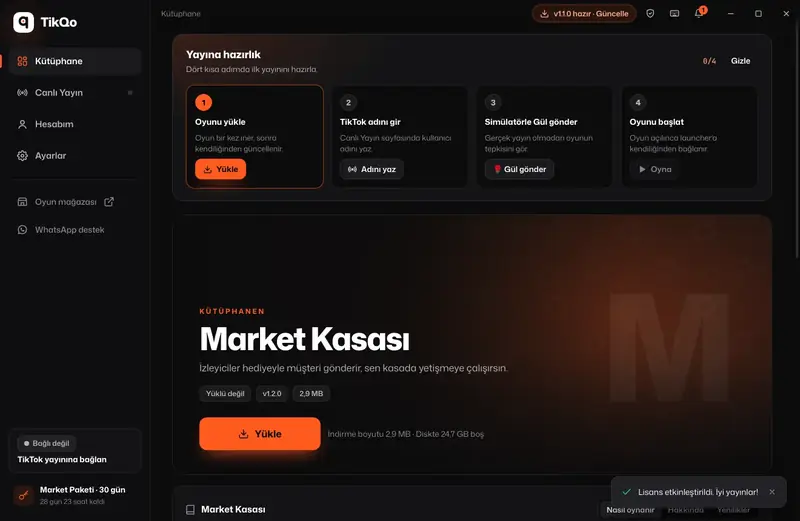
Klik in de Bibliotheek van de launcher op je game en klik op de knop Installeren. Als de voortgangsbalk vol is, wordt de knop Spelen actief. Heb je een pakket gekocht, dan staan alle games uit dat pakket in je bibliotheek. Komt er een nieuwe versie uit, dan toont de launcher de knop Updaten.
5. Verbind met je TikTok LIVE
Start eerst je livestream op TikTok; dat kan vanaf je telefoon of in TikTok LIVE Studio. Ga daarna in de launcher naar het tabblad Livestream, typ je gebruikersnaam (bijvoorbeeld @jouwgebruikersnaam) en klik op Verbinden.
Je hoeft geen apart verbindingsprogramma te installeren; de livestreamverbinding zit in de launcher. Ben je nog niet live, dan wacht de launcher en maakt hij automatisch verbinding zodra je stream begint. Binnenkomende cadeaus, likes, follows en reacties zie je in de live feed.
6. Test voor je live gaat
Met de testsimulator op het tabblad Livestream stuur je cadeaus, likes en follows zonder echt live te gaan, en zie je hoe de game reageert. Doe vóór je eerste stream zeker een paar tests: als je vooraf weet wat elke interactie doet, kun je het ook makkelijker aan je kijkers uitleggen.
7. Start de game en zet het scherm in je stream
Start de game in de launcher met Spelen. Voeg het gamevenster in TikTok LIVE Studio of OBS toe als bron Gameopname of Vensteropname.
Als je vanaf je telefoon streamt
De game draait altijd op een Windows-computer. Ook als je vanaf je telefoon live gaat, maakt de launcher via je gebruikersnaam verbinding met je stream en geeft hij de interacties van kijkers door aan de game. Maar om je kijkers het gamescherm te laten zien, moet dat beeld naar de stream; dat doe je meestal vanaf een computer met TikTok LIVE Studio of OBS. Welke opstelling bij je past, vergelijken we in onze gids over computer en software.
Veelvoorkomende problemen
- "Er is op een andere computer ingelogd op je account": omdat er op een andere computer met je account is ingelogd, is de sessie op deze computer gesloten. Log je opnieuw in, dan sluit de andere sessie. Was jij dit niet? Wijzig dan je wachtwoord.
- "Verlopen": de looptijd van je pakket is voorbij. Stuur ons een WhatsApp-bericht om te verlengen.
- "Streamer is niet live": start eerst je livestream op TikTok; de launcher maakt automatisch verbinding zodra je live bent.
- Download halverwege gestopt: controleer je internetverbinding en klik opnieuw op Installeren; de download wordt gecontroleerd en gaat verder waar hij was gebleven.
- Game start niet: gebruik de optie ⋯ → Bestanden controleren op de gamepagina.
Meer vragen en antwoorden vind je op de FAQ-pagina.
Een paar tips voor je eerste stream
- Leg de regels uit aan het begin van je stream. Een korte uitleg als "dit cadeau doet dit" maakt het makkelijker voor kijkers om mee te doen. Hoe cadeaus in games werken, leggen we uit in onze gids over games met cadeaus.
- Zet ook de gratis interacties in de spotlight. Likes, follows en reacties doen ook iets in de game; niemand hoeft cadeaus te sturen.
- Reageer hardop op interacties. Kijkers bij hun naam noemen als die op het scherm verschijnt, maakt je stream persoonlijk.
- Maak een checklist voor je stream: internet, launcherverbinding, gamevenster, geluidsniveau.
Begin nu
Je bent klaar voor je eerste interactieve stream. Kies een game voor je stream uit de gamelijst, download TikQo Launcher en houd de installatiegids open voor de details. Heb je nog geen account? Dan kun je er een aanmaken. Wil je kopen of iets vragen? Stuur ons een WhatsApp-bericht (0536 049 5274).
TikQo is een onafhankelijke dienst en is niet verbonden aan TikTok of ByteDance.